
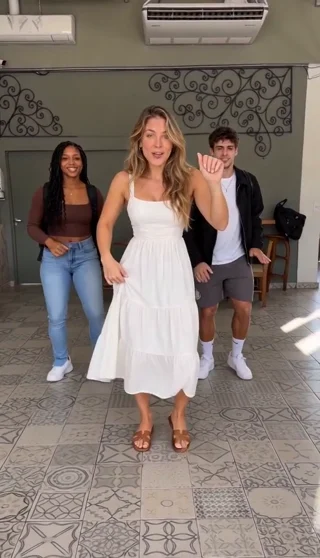
Ganzer Tanz mit 14 SekundenDieses KI-Video wurde mit den drei Fotos erstellt, die du im Generator siehst.
1. Ein oder drei Fotos auswählen
Öffne den Calcanhar 2 Dance-Generator und wähle 1 Foto oder 3 Fotos. Ein Foto besetzt ein Solo, drei Fotos jede Person im Trio. Zwei Fotos werden nicht unterstützt.
Verwende ein gut erkennbares Motiv pro Bild. Erlaubt sind JPG, PNG und WebP bis 10 MB, mit 300 bis 6000 Pixeln pro Seite. Vermeide Panoramen oder sehr hohe Ausschnitte, in denen das Gesicht winzig erscheint.
Besetze beim Trio alle drei Plätze und prüfe die Vorschaubilder. Wenn du ein Foto entfernst, wird sein Platz wieder frei. Beim Wechsel zu einem Foto bleibt das erste erhalten; die zusätzlichen lokalen Vorschauen werden entfernt.
2. Qualität und Format wählen
Der ganze Tanz dauert 14 Sekunden mit Ton. Standard 480p kostet 100 Credits, HD 720p 200 Credits. Der Preis ist bei einem oder drei Fotos gleich.
Wähle Hochformat 9:16, Querformat 16:9 oder Quadrat 1:1. Du erhältst eine MP4 mit Ton. Das Format verändert den Bildausschnitt; achte besonders auf die Füße. Höhere Auflösung stellt keine fehlenden Gesichtsdetails wieder her. Tausche ein unscharfes Foto vor dem Start lieber aus.
3. Erstellen, prüfen und herunterladen
Melde dich an und prüfe die angezeigten Kosten. Tanzszene, Bewegungsreferenz und Musik sind in der Vorlage enthalten.
Berechtigte neue Konten können die ersten 4 Sekunden in 480p einmal kostenlos testen, abhängig von Verfügbarkeit und Netzwerkprüfungen. Das ganze Video kostet Credits.
Unter Meine Videos verfolgst du den Auftrag, schaust das Ergebnis an und lädst die MP4 herunter. Die Wartezeit hängt von der Warteschlange ab. Prüfe den vorhandenen Auftrag, bevor du einen neuen startest: Erneutes Erstellen verbraucht weitere Credits. Bei bestätigtem Fehlschlag oder Abbruch werden reservierte Credits zurückgebucht.
Das Beispiel als Orientierung nutzen
Der Vergleich zeigt die Vorlage neben einem tatsächlich erstellten KI-Video. Die drei Porträts daneben sind die dafür verwendeten Fotos. So siehst du, wie das Aussehen in die Tanzszene übertragen wurde.
Gesicht, Kleidung, Hände und Schritte können sich zwischen Videos unterscheiden. Klare Fotos helfen, garantieren aber kein exaktes Ergebnis. Die Hintergründe zum Calcanhar 2 Dance-Trend nennen Inspiration und Quellen.
Der Passinho-Charme-Generator verwendet denselben Fotoablauf. Unter Preise findest du Pakete und Abos.
Dein Tanzvideo beginnt mit einem oder drei Fotos
Wähle deine Besetzung und erstelle dein Calcanhar 2 Dance-Video.
Meine Fotos auswählen